
EN BREF : dans ce billet, j’explique comment utiliser mes templates Excel, même sans payer pour Excel. Car oui, il existe des façons d’utiliser ce logiciel gratuitement!
Les outils de ma boutique sont principalement des gabarits Excel, et la question qui revient le plus souvent est :
« Est-ce que je peux les utiliser si je n’ai pas Excel? »
La réponse honnête, dans plusieurs cas, c’est… pas vraiment.
Les formules ne fonctionnent pas toujours de la même façon dans d’autres logiciels, ce qui peut causer des bogues.
Mais je réponds toujours la même chose aux personnes qui me demandent cette info : ne laisse pas le prix de la suite Microsoft Office être un frein, si tu veux utiliser mes produits!
Car il existe des façons d’utiliser Excel gratuitement.
Voici comment faire… afin d’utiliser tous mes gabarits pour simplifier ta vie financière!
La meilleure alternative gratuite à Excel? La version web d’Excel!
Premièrement, mettons quelque chose au clair : oui, Excel fait partie de la suite payante Microsoft Office.
Maiiiiiiis…
Microsoft permet d’utiliser Excel directement dans un navigateur web, sans avoir à télécharger le logiciel sur un ordi, et surtout, sans payer.
C’est-tu pas beau, ça!
Il faut simplement créer un compte et accéder au logiciel.
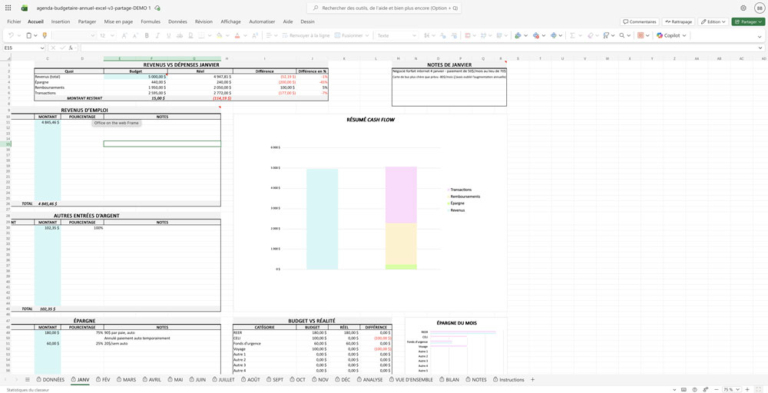
Honnêtement, je n’ai pas vu tant de différences entre la version web gratuite et le logiciel comme tel, quand j’ai testé mes templates. Peut-être que ce n’est pas le cas pour tous les documents, mais les miens semblent bien s’en tirer!
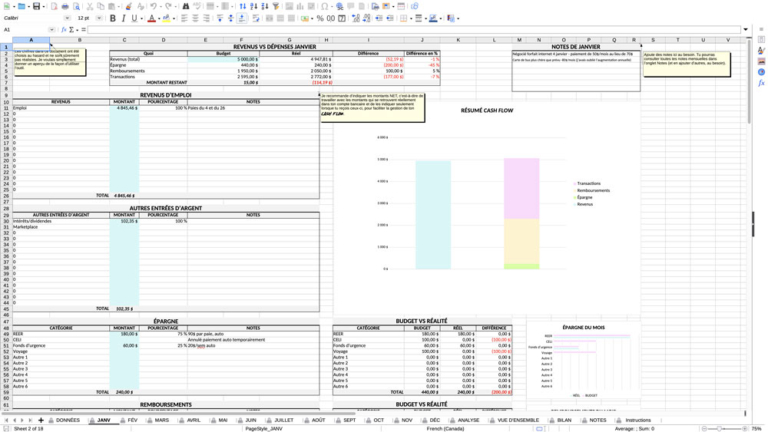
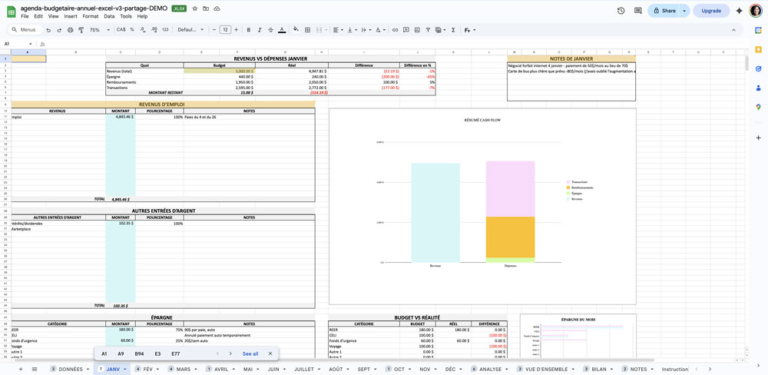
Pour illustrer ce billet, j’ai inclus une capture d’écran de l’onglet « Janvier » de l’agenda budgétaire annuel (zoomé à 75%) sur chacun des logiciels mentionnés.
👉🏻 Accéder à la version web gratuite d’Excel
Autre bon choix : Calc de LibreOffice
Calc est le logiciel de la suite gratuite LibreOffice. Il est compatible avec les fichiers Excel (.xlsx) comme ceux que je propose, fonctionne sur Windows et Mac, et ne nécessite ni abonnement ni connexion internet.
Il permet de faire essentiellement la même chose qu’Excel : créer des tableaux, effectuer des calculs, gérer un budget, faire des graphiques ou suivre des données. L’interface est un peu différente (par exemple, mes textes en italique sortent dans une police totalement différente), mais le fonctionnement reste essentiellement le même.
Le truc principal que j’ai remarqué est que les cellules qui devraient être barrées (pour éviter des erreurs) ne le sont pas.
👉🏻 Télécharge LibreOffice ici
Comment savoir quels outils fonctionnent avec quels logiciels
Je suis en processus de tester chacun de mes outils dans la version web d’Excel, Calc de LibreOffice, Google Sheets et Numbers.
Lorsque mes tests sont finalisés, j’ajoute les notes de comptabilité directement sur la page de vente de l’outil, dans la FAQ en bas de page.
Pour le moment, j’ai testé les outils suivants :
Pourquoi je ne recommande (souvent) pas Google Sheets et Numbers
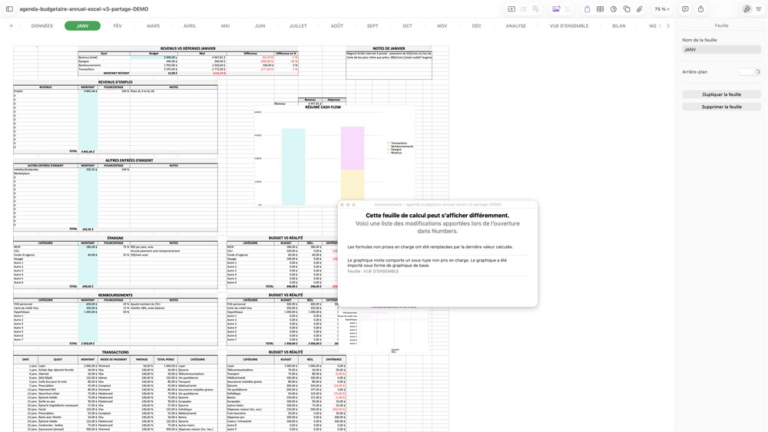
Lorsque j’ai testé mes outils avec Google Sheets et Numbers, j’ai trouvé plusieurs bogues, parfois importants, parfois basiques.
Ce n’est pas que ce sont de mauvais outils (perso, j’utilise Google Sheets pour plein de trucs, dont mon calendrier éditorial de blogue!) mais, avec mes gabarits financiers, les résultats étaient trop inconsistants.
La raison pour laquelle je recommande plus la version web d’Excel ou Calc de LibreOffice est que les résultats, même si imparfaits, étaient plus fiables.
En gros, j’ai choisi le format .xlsx, parce qu’il est basé sur un standard ouvert (Office Open XML), lisible par plusieurs logiciels, pas juste Excel. Donc, même si Excel n’existait plus demain (ce qui a peu de chances d’arriver), mes fichiers pourraient encore être utilisés ailleurs, contrairement aux fichiers Drive (Google Sheets) ou .numbers (Numbers), qui sont créés pour les plateformes elles-mêmes. Pour donner une idée, même elles offrent l’exportation en .xlsx!
Si je voulais être 100% certaine que mes outils restent compatibles avec Google Sheets et Numbers, je devrais créer des versions dédiées et les modifier chaque fois que je modifie les versions originales. Pour l’instant, c’est malheureusement trop de travail pour la demande.
Je ne dis cependant pas non pour toujours! Si je reçois, disons, plus d’une ou deux demandes par année en ce sens (😉), ce sera définitivement quelque chose que je vais considérer.
Pourquoi je recommande d’utiliser mes outils avec Excel, à l’ordinateur
« Oui, mais j’aime tellement mieux tout faire avec mon cell! »
#sorrynotsorry d’être une milléniale qui croit que certaines tâches se font à l’ordi et d’autres sur le téléphone, mais c’est ça 😂
C’est con, mais un écran de téléphone, c’est petit. Et pour bien analyser ses finances, je crois qu’il faut une vision d’ensemble.
Oui, certaines apps permettent d’isoler des données et de rendre ça digeste sur un petit écran, mais il manque cette vision globale. À mon bien humble avis, certaines tâches méritent un écran plus grand et un peu de focus. Avoir une vue d’ensemble de ses finances, c’est parfois confrontant… mais c’est aussi là que la magie opère.
Et, soyons honnêtes, on passe déjà trop de temps sur nos cellulaires. C’est facile de se laisser distraire. De procrastiner. Quand tu ouvres l’ordi pour gérer ton budget, la tâche va se faire, et elle va se faire rapidement… surtout si tu veux retourner scroller sur Instagram après 😉
Tu es prête à te lancer? Découvre tous mes outils budgétaires faciles d’utilisation ici.
Tu as aimé ce billet? Épingle-le sur Pinterest!